Google 인증 플랫폼(Google Auth Platform)은 "구글 로그인" 또는 구글 API 접근을 내 앱에 붙일 때 필요한 OAuth 설정을 관리하는 곳입니다. Google Cloud Console 안에 있는 섹션으로, 로그인이나 Google API 호출에 쓰는 애플리케이션과 OAuth 자격증명을 관리하는 곳입니다. 예전에는 “API 및 서비스 → OAuth 동의 화면 / 사용자 인증 정보”에 흩어져 있던 기능이 이 메뉴로 모였다고 보면 됩니다.
메뉴 구성
개요(Overview), 브랜딩(Branding), 대상(Audience), 클라이언트(Clients), 데이터 액세스(Data Access), 인증 센터(Verification) 여섯 페이지로 나뉘어 있습니다.
- 브랜딩: 사용자가 “Google로 로그인”을 누를 때 보이는 동의 화면에 표시될 정보입니다. 앱 이름, 사용자 지원 이메일, 로고, 홈페이지, 개인정보처리방침 링크 등을 넣고, 승인된 도메인도 여기서 등록합니다.
- 대상(Audience): 누가 로그인할 수 있는지 정합니다. 사용자 유형은 내부(Internal)와 외부(External)가 있는데, 로그인할 사용자 전원이 프로젝트의 Google Workspace 조직에 속해 있으면 내부, 아니면 외부를 고릅니다. 일반 개인 Gmail 계정이라면 외부만 가능합니다. 외부 앱이 아직 '테스트' 상태라면 로그인할 계정을 테스트 사용자로 직접 추가해야 하고, 실제 서비스하려면 '프로덕션으로 게시'를 해야 합니다
- 클라이언트: 실제 코드에 넣는 클라이언트 ID와 시크릿을 만드는 곳입니다. 웹 앱, Android, iOS, 데스크톱 등 유형을 고르고, 웹이라면 승인된 리디렉션 URI(예: https://내사이트.vercel.app/api/auth/callback/google)를 등록합니다. 참고로 6개월 동안 사용하지 않은 클라이언트는 자동으로 삭제됩니다.
- 데이터 액세스: 앱이 요청할 권한 범위(스코프)를 선언합니다. 로그인만 하면 email, profile, openid 정도면 충분하고, Gmail·드라이브 등에 접근하려면 해당 스코프를 추가합니다. 스코프가 속한 API를 먼저 활성화하지 않으면 목록에 나타나지 않습니다.
- 인증 센터(Verification): 외부 공개 앱이 민감하거나 제한된 스코프를 쓰면 구글 심사가 필요합니다. 브랜딩 인증도 여기서 진행하는데, 심사 후 상태가 '게시 준비 완료'가 되면 7일 안에 브랜딩 게시를 눌러야 하고, 놓치면 재인증이 필요합니다.
알아두면 좋은 구조: 스코프·브랜딩·대상·인증은 앱(프로젝트) 단위에 속하고, 리디렉션 URI는 클라이언트 단위입니다. 그래서 한 프로젝트에 클라이언트를 여러 개 만들어도 동의 화면과 심사는 하나를 공유합니다. unified
보통의 설정 순서는 프로젝트 선택 → 브랜딩에서 "시작하기" → 대상 선택 → (필요시) 데이터 액세스에서 스코프 추가 → 클라이언트 만들기 → ID/시크릿을 앱 환경변수에 넣기입니다. 기본 로그인만 쓰는 개인 프로젝트라면 심사 없이도 게시할 수 있습니다.
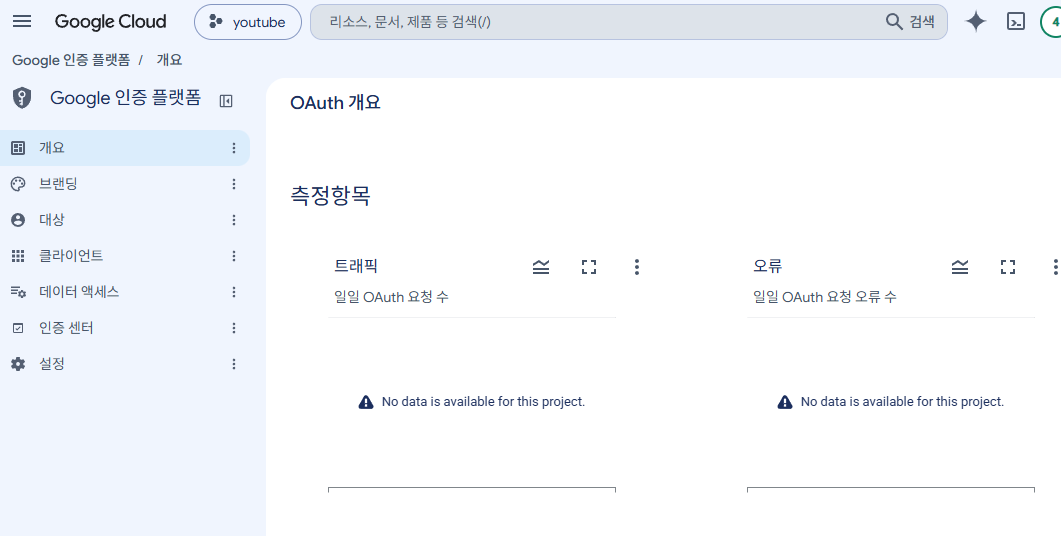
Google Cloud Console → Google 인증 플랫폼 → 대상에서 확인해요.
- console.cloud.google.com에 들어가서, 화면 맨 위에서 구글 로그인용 OAuth 클라이언트를 만든 프로젝트를 고르세요.
- 왼쪽 메뉴에서 API 및 서비스 → OAuth 동의 화면을 누르세요. 요즘은 누르면 Google 인증 플랫폼으로 넘어가요.
- 왼쪽에서 대상(영어로는 Audience)을 누르세요.
- 게시 상태를 확인하세요.
- 테스트라면 바로 아래 테스트 사용자에서 「+ 사용자 추가」를 누르고, EDIT_GOOGLE에 적은 gmail 주소를 넣고 저장하세요. 최대 100명까지 넣을 수 있어요.
- 프로덕션이라면 따로 할 일이 없어요.
테스트 사용자를 하나씩 넣는 게 번거로우면, 같은 화면의 **「앱 게시」**를 눌러 프로덕션으로 바꿔도 돼요. 이 사이트는 이메일과 이름만 받기 때문에 구글 검수 없이 바로 바뀌어요. 그래도 아무나 수정할 수 있게 되는 건 아니에요. 구글 로그인은 누구나 할 수 있지만, EDIT_GOOGLE에 없는 사람은 사이트가 막아요.
https://console.cloud.google.com/auth
Google 클라우드 플랫폼
로그인 Google 클라우드 플랫폼으로 이동
accounts.google.com
캘린더·시트·드라이브는 쓰고 있어요. 하지만 그건 구글 로그인(OAuth)과 완전히 다른 통로라서 테스트 중 상태나 7일 제한과 상관없어요.
| 구분 | 구글 로그인 | 캘린더·시트·드라이브 연동 |
| 쓰는 것 | OAuth 클라이언트 (GOOGLE_OAUTH_CLIENT_ID) | 서비스 계정(봇) (GOOGLE_SERVICE_ACCOUNT_EMAIL, GOOGLE_PRIVATE_KEY) |
| 하는 일 | 로그인한 사람의 이메일 한 번 확인 | 봇이 직접 시트에 쓰기, 캘린더에 일정 넣기, 기획안 열기 |
| 사람 계정 권한 | 안 받음 | 안 받음. 공유받은 파일·캘린더만 씀 |
| 테스트 중·7일 제한 | 해당 없음 (갱신 토큰 안 씀) | 해당 없음 (동의 화면을 아예 안 거침) |
'IT Trend' 카테고리의 다른 글
| php2shell 보안패치하기 (0) | 2026.10.24 |
|---|---|
| Xteink X3 글로벌판 펌웨어 설치하기 (0) | 2026.09.08 |
| 유튜브 업로드시 중간광고 수 조절하기 (0) | 2026.09.02 |
| 워드프레스 자동 AI 글쓰기 (0) | 2026.08.16 |
| Docker Nginx 사용하는 방법 (0) | 2026.08.10 |