요즘 에버노트에 광고가 너무 심해져서 memos로 갈아타는 준비를 하고 있습니다.
스마트폰이나 PC에서 작성한 메모를 한곳에 모아 관리하고 싶다면 어떤 서비스를 사용하면 좋을까요?
구글 킵이나 에버노트 같은 클라우드 서비스를 이용하는 방법도 있지만, 직접 운영하는 서버에 메모장을 설치하는 방법도 있습니다.
이번에 소개할 Memos는 직접 서버에 설치해 사용할 수 있는 오픈소스 메모 서비스입니다. Docker를 이용하면 설치 과정도 비교적 간단하며, 데이터베이스로 SQLite를 사용할 수 있어 별도의 데이터베이스 서버를 구축할 필요도 없습니다.
가족이나 지인끼리 각자 계정을 만들어 사용하거나, 개인적인 기록과 아이디어를 직접 관리하고 싶은 분들에게 유용한 선택지입니다.
1. Memos란 무엇일까?
Memos는 짧은 메모와 생각을 기록하고 관리할 수 있는 셀프 호스팅 방식의 오픈소스 서비스입니다.
셀프 호스팅이란 외부 업체가 제공하는 서비스에만 의존하지 않고, 자신의 서버나 NAS에 프로그램을 설치해 직접 운영하는 방식을 의미합니다.
Memos의 주요 특징은 다음과 같습니다.
- 직접 서버 운영: 자신의 서버에 설치해 메모 데이터를 관리할 수 있습니다.
- 간편한 메모 작성: 웹 브라우저에서 빠르게 메모를 작성할 수 있습니다.
- 태그와 검색: 해시태그를 이용해 메모를 분류하고 필요한 내용을 찾을 수 있습니다.
- 마크다운 지원: 체크리스트나 제목, 코드 등 다양한 형식으로 기록할 수 있습니다.
- 첨부 파일 지원: 이미지와 문서 등 파일을 첨부할 수 있습니다.
- 공개 범위 설정: 개인 메모와 다른 사용자에게 공유할 메모를 구분할 수 있습니다.
웹 기반 서비스이기 때문에 PC와 스마트폰에서 접근할 수 있으며, 모바일에서는 브라우저를 이용하거나 호환되는 클라이언트를 활용할 수 있습니다.
다만 셀프 호스팅이라고 해서 데이터가 자동으로 백업되는 것은 아닙니다. 서버와 저장 장치에 문제가 생겼을 때를 대비해 별도의 백업도 준비해야 합니다.
[사진 2: 메모와 태그를 활용하는 Memos 화면]
2. 설치 전 준비 사항
이번 설치는 Ubuntu 서버에 Docker가 이미 설치되어 있다는 가정하에 진행합니다.
준비할 항목은 다음과 같습니다.
항목설정
| 운영체제 | Ubuntu Linux |
| 실행 환경 | Docker 및 Docker Compose |
| 데이터베이스 | SQLite |
| 접속 포트 | 5230 |
| 데이터 저장 | 서버의 영구 저장 디렉터리 |
가족이나 지인 2~5명이 각자 메모를 작성하는 정도라면 SQLite로 시작해도 충분히 실용적입니다.
PostgreSQL 같은 별도의 데이터베이스 서버를 추가하지 않아도 되므로 설치와 관리가 간편합니다.
3. Ubuntu 서버에 Memos 설치하기
① 데이터 저장 디렉터리 만들기
먼저 서버에 접속한 뒤 Memos 데이터를 저장할 디렉터리를 만듭니다.
mkdir -p ~/docker/memos/data
cd ~/docker/memos
이 디렉터리는 컨테이너를 삭제하거나 다시 생성하더라도 메모 데이터를 보존하기 위한 공간입니다.
② Docker Compose 파일 작성하기
~/docker/memos 디렉터리에 docker-compose.yml 파일을 만듭니다.
services:
  memos:
    image: neosmemo/memos:stable
    container_name: memos
    restart: unless-stopped
    ports:
      - "5230:5230"
    volumes:
      - ./data:/var/opt/memos
이 설정은 Memos 공식 Docker 설치 방식에 따라 작성한 기본 구성입니다.
각 항목의 의미를 살펴보겠습니다.
- image: Memos 공식 Docker 이미지를 사용합니다.
- container_name: 컨테이너 이름을 memos로 지정합니다.
- restart: 서버가 재시작되거나 컨테이너가 종료되면 자동으로 다시 실행하도록 설정합니다.
- ports: 서버의 5230번 포트를 Memos에 연결합니다.
- volumes: 컨테이너 내부의 데이터 저장 경로를 서버의 ./data 디렉터리와 연결합니다.
별도의 데이터베이스 설정을 하지 않았기 때문에 SQLite가 기본 데이터베이스로 사용됩니다.
③ 컨테이너 실행하기
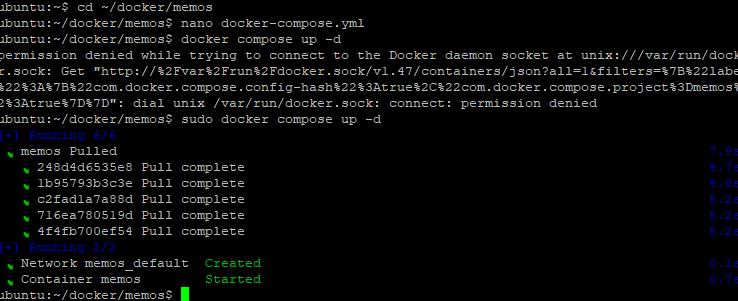
파일을 저장했다면 다음 명령어로 Memos를 실행합니다.
docker compose up -d컨테이너가 정상적으로 실행됐는지 확인합니다.
docker ps로그를 확인하고 싶다면 다음 명령어를 사용합니다.
docker logs -f memos오류 없이 서비스가 실행됐다면 설치가 완료된 것입니다.
④ 웹 브라우저에서 접속하기
서버의 IP 주소가 192.168.0.100이라고 가정하면 다음 주소로 접속할 수 있습니다.
http://192.168.0.100:5230
위 IP 주소는 예시이므로 실제 서버 주소로 바꿔야 합니다.
외부에서 접속하려면 도메인과 HTTPS를 설정하거나 VPN을 사용하는 것이 좋습니다. 인터넷에 공개할 때는 방화벽 설정과 인증 정책도 함께 확인해야 합니다.
4. 관리자 계정과 사용자 설정
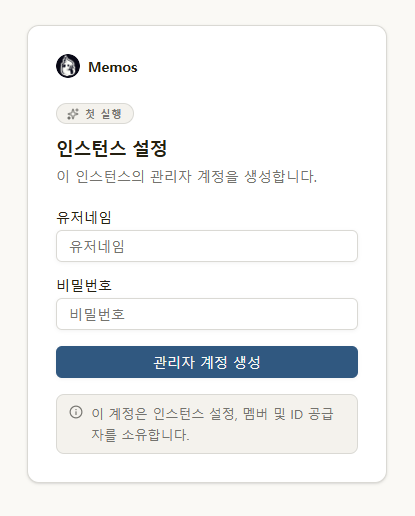
Memos를 처음 실행하면 웹 화면에서 첫 번째 사용자 계정을 생성합니다.
이 계정은 서버 전체 설정을 관리하는 호스트 관리자 계정이므로 비밀번호를 안전하게 설정하는 것이 좋습니다.
가족이나 지인과 함께 사용할 예정이라면 다음 항목을 확인합니다.
첫째, 사용자별 계정을 만듭니다.
한 계정을 여러 사람이 공유하기보다는 각자 계정을 사용하는 편이 좋습니다. 메모 작성자를 구분할 수 있고 개인 메모를 관리하기도 편리합니다.
둘째, 회원 가입 정책을 설정합니다.
불특정 다수가 가입하는 것을 원하지 않는다면 일반 회원 가입을 제한하고, 필요한 계정만 관리자가 생성하는 방식을 고려할 수 있습니다.
셋째, 메모 공개 범위를 확인합니다.
Memos는 메모별로 공개 범위를 설정할 수 있습니다.
- PRIVATE: 작성자만 열람
- PROTECTED: 로그인한 인스턴스 사용자들이 열람
- PUBLIC: 공개 설정에 따라 외부 방문자도 열람 가능
- SPACE: 해당 Space의 구성원이 열람
기본 공개 범위는 PRIVATE입니다. 가족이나 지인이 각자 메모를 관리하려면 개인 메모는 비공개로 유지하고, 함께 볼 내용만 공유하는 방식이 편리합니다.
공개 범위와 서버 전체 접근 정책은 서로 다른 설정이므로, 외부 공개를 원하지 않는다면 인스턴스 접근 정책도 비공개로 설정해야 합니다.
[사진 4: Memos 사용자 및 메모 공개 범위 설정 화면]
5. 안드로이드와 아이폰에서 사용하기
Memos는 웹 기반 서비스이기 때문에 PC뿐 아니라 스마트폰에서도 사용할 수 있습니다.
안드로이드
스마트폰의 웹 브라우저에서 Memos 서버 주소에 접속하면 됩니다. 별도의 앱을 이용하고 싶다면 서버 버전과 호환되는 클라이언트를 확인할 수 있습니다.
아이폰
아이폰에서도 Safari를 통해 서버에 접속할 수 있습니다.
Safari에서 Memos를 연 다음 공유 메뉴의 '홈 화면에 추가' 기능을 이용하면 홈 화면에서 바로 실행할 수 있습니다.
별도의 모바일 앱을 사용하려는 경우에는 앱이 현재 제공되는지, 서버와 호환되는지 확인한 뒤 설치하는 것이 좋습니다.
가족이나 지인이 함께 사용한다면 서버 주소는 동일하게 입력하되, 각자 자신의 계정으로 로그인하면 됩니다.
[사진 5: 스마트폰에서 Memos에 접속한 화면]
6. SQLite 데이터와 백업 관리
Memos를 설치할 때 놓치기 쉬운 부분이 바로 데이터 백업입니다.
SQLite는 별도의 데이터베이스 서버 없이 파일 형태로 데이터를 저장하기 때문에 관리가 간편합니다. 하지만 서버의 디스크가 고장 나거나 데이터 파일이 손상되면 메모를 잃을 수 있습니다.
이번 구성에서는 서버의 다음 디렉터리에 데이터를 저장합니다.
~/docker/memos/data
이 디렉터리에는 SQLite 데이터베이스와 로컬 첨부 파일 등 Memos 데이터가 저장됩니다.
백업할 때는 다음 사항을 기억하세요.
- 데이터베이스 파일을 정기적으로 백업합니다.
- 첨부 파일이 별도로 저장된다면 해당 파일도 함께 백업합니다.
- 실행 중인 SQLite 데이터베이스를 단순히 복사하기보다는 SQLite 백업 기능을 사용하는 것이 안전합니다.
- 백업 파일은 원본 서버와 다른 저장 장치에도 보관합니다.
Memos 공식 문서에서는 실행 중인 SQLite 데이터베이스에 SQLite의 .backup 기능을 사용하는 방법도 안내하고 있습니다.
메모가 늘어날수록 백업의 중요성도 커지므로 설치 직후부터 자동 백업을 준비하는 것을 추천합니다.
마무리
Memos는 직접 운영하는 서버에 자신만의 메모 공간을 만들고 싶은 사람에게 유용한 오픈소스 서비스입니다.
Ubuntu와 Docker를 이용하면 비교적 간단하게 설치할 수 있으며, 개인용이나 소규모 환경에서는 SQLite를 활용해 데이터베이스 운영 부담도 줄일 수 있습니다.
가족이나 지인 2~5명이 함께 사용한다면 각자 계정을 만들고 개인 메모는 비공개로 유지하면서 필요한 내용만 공유하는 방식이 적합합니다.
다만 서버를 직접 운영하는 만큼 HTTPS와 접근 권한 설정, 정기적인 데이터 백업은 반드시 챙기는 것이 좋겠습니다.
공식 문서: https://usememos.com/docs/getting-started
앱은 이걸 활용하면 된다.
Moe Memos
memos.moe
비슷한 앱으로는 trilium이라는 앱도 있다.
오픈소스 노트앱 Trilium 소개 및 설치 (feat. Docker)
오픈소스 노트앱 Trilium 소개 및 설치 (feat. Docker)
안녕하세요 히단입니다! 최근 업무랑 집안 행사에 정신이 없어서 간만에 인사드립니다🖐️ 오늘은 제가 사용하고 있는 오픈소스 기반의 강력한 노트 관리 도구, Trilium Notes를 소개해보려 합니
svrforum.com
'PC > Windows' 카테고리의 다른 글
| 터키 유튜브 프리미엄 우회하기 (3) | 2026.10.11 |
|---|---|
| Hosts 변경하기 (0) | 2026.09.10 |
| rclone으로 구글 드라이브 사용하는 방법 (0) | 2026.08.17 |
| 윈도우 11 빙 날씨 메모리 누수 막기 (0) | 2026.08.11 |
| 회사에서도 사용 가능한 무료 이미지 뷰어 킹뷰 출시예정 (0) | 2026.07.25 |