윈도우 10을 새로 설치하려고 할 때, 분명히 SSD나 HDD가 장착되어 있는데도 "드라이브를 찾을 수 없습니다. 저장소 드라이버를 얻으려면 [드라이버 로드]를 클릭하세요."라는 메시지가 뜨면서 진행이 안 되는 경우가 있습니다.
주로 인텔 11세대(타이거레이크) 이상의 최신 프로세서가 탑재된 노트북이나 PC에서 발생하는 현상인데요. 이 오류의 원인과 아주 간단한 해결 방법을 정리해 드립니다.
1. 왜 이런 오류가 발생하나요?
이 현상은 인텔 11세대부터 적용된 Intel Volume Management Device (Intel VMD) 기술 때문입니다. 이 기술은 저장 장치의 데이터 처리 효율을 높이고 전력 소비를 줄여주지만, 기존의 윈도우 10 설치 미디어에는 이 VMD 컨트롤러를 인식할 수 있는 드라이버가 기본적으로 포함되어 있지 않아 드라이브가 보이지 않는 것입니다.
2. 해결 방법: IRST 드라이버 수동 로드
하드웨어 고장이 아니므로 안심하세요! 'Intel Rapid Storage Technology (IRST)' 드라이버를 설치 USB에 담아 수동으로 불러오기만 하면 해결됩니다.
Step 1. 드라이버 준비하기
- 정상 작동하는 다른 PC에서 Intel Rapid Storage Technology (IRST) 드라이버 파일을 다운로드합니다. 제조사에
RST_V19.1.0.1001_PV.zip
1.56MB
- 다운로드한 압축 파일(.zip)을 해제합니다.
- 압축을 푼 폴더 전체를 현재 사용 중인 윈도우 10 설치 USB(부팅 디스크) 안에 복사해서 넣습니다.
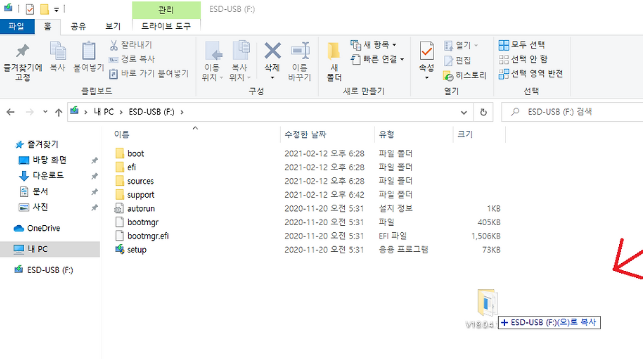
Step 2. 윈도우 설치 화면에서 드라이버 로드
- 드라이버가 담긴 USB를 오류가 났던 PC에 꽂고 다시 윈도우 설치를 진행합니다.
- 'Windows를 설치할 위치를 지정하세요' 창에서 하단의 [드라이버 로드]를 클릭합니다.
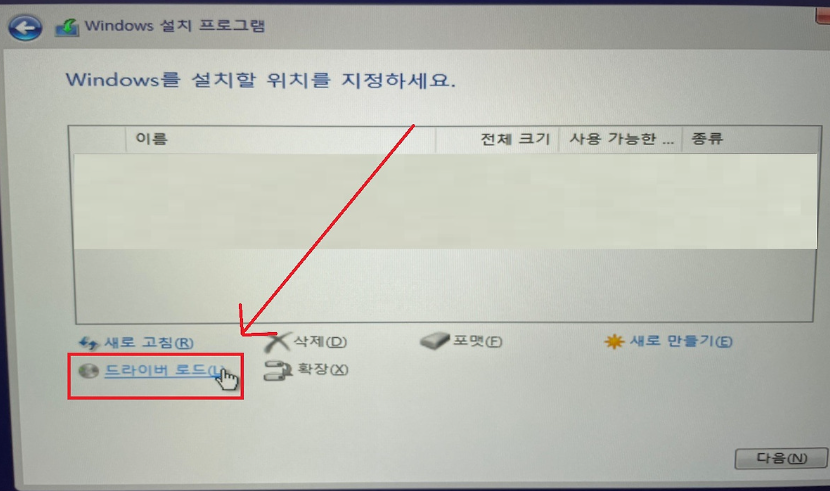
- 알림창이 뜨면 [확인] -> [찾아보기]를 순서대로 클릭합니다.

- USB 안에 복사해두었던 IRST 드라이버 폴더를 선택하고 확인을 누릅니다.
- 목록에서 'Intel RST VMD Controller' 항목을 선택한 후 [다음]을 클릭합니다.
Step 3. 설치 계속하기
드라이버 설치가 완료되면 보이지 않던 드라이브(파티션) 목록이 화면에 나타납니다. 이제 원하는 파티션을 선택해 평소처럼 윈도우 설치를 이어서 진행하시면 됩니다.
그럼 잘 사용하시기 바랍니다.
'PC > Windows' 카테고리의 다른 글
| 프로그램 설치 없이 내 컴퓨터 사양 확인하는 방법(feat. 디아블로2레저렉션) (0) | 2026.02.18 |
|---|---|
| kotxt2epub으로 텍스트파일 epub으로 목차 만들어 넣기 (0) | 2026.02.16 |
| 내 컴퓨터 메모리 슬롯 수 확인하기 (0) | 2026.02.08 |
| 라이엇 롤 발로란트 뱅가드 your device vgk.sys 에러 해결하기 (0) | 2026.02.08 |
| HP 노트북 윈도우 재설치하기 (0) | 2026.02.02 |