구글 북스에서 구매한 책은 DRM이 걸려져 있는데요.
오늘은 구글 북스에서 구매한 책의 DRM을 풀어서 xteink x4에 넣어보겠습니다.
크게 3단계인데요. 구글 북스 -> ACSM 다운-> EPUB 변환 -> DRM 해제
구글 플레이 북스 ACSM 다운로드 하기
먼저 구글 플레이북에 들어갑니다.
Google Play 북
Google Play 북에 오신 것을 환영합니다. 수백만 권의 인기 eBook, 오디오북, 만화책, 교과서 중에 골라 보세요. 라이브러리에 책을 저장한 다음 웹브라우저를 포함한 모든 기기에서 읽거나 들을 수
play.google.com
구매목록이 보이는데요.
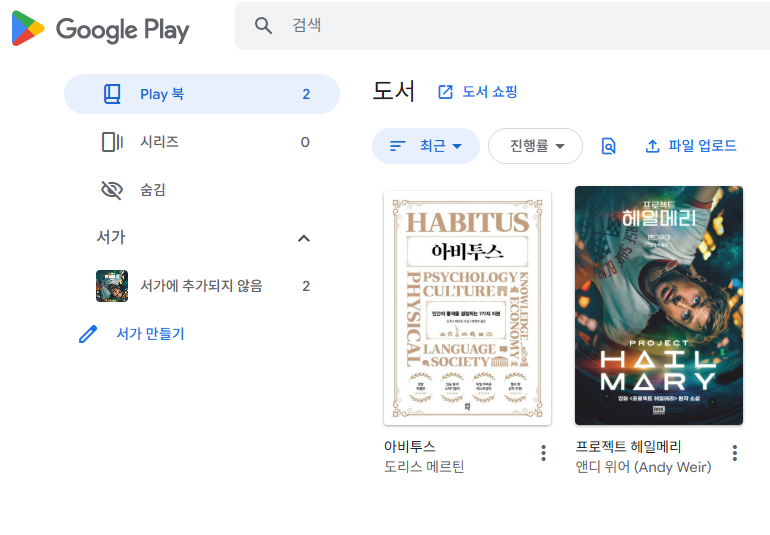
이후 책 하단에 점점점을 눌러서 내보내기를 누릅니다.

이후 EPUB용 ACSM으로 내보내야 합니다.
ACSM -> EPUB 변경
이제 다운로드된 ACSM을 EPUB로 변경합니다. 이책은 Adobe Digital Editions로만 볼수 있는데요.

이후 윈도우를 쓰시면 윈도우 버전을 다운로드 받습니다.
최신버전은 4.5.12네요
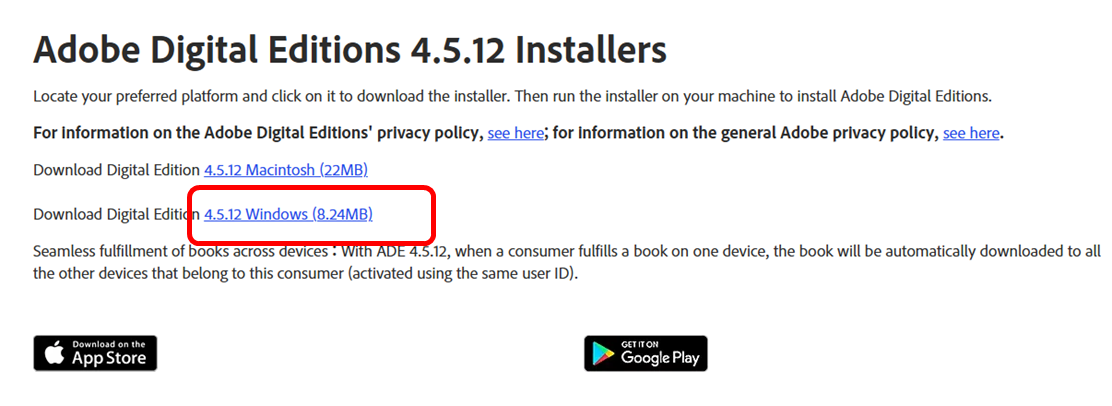
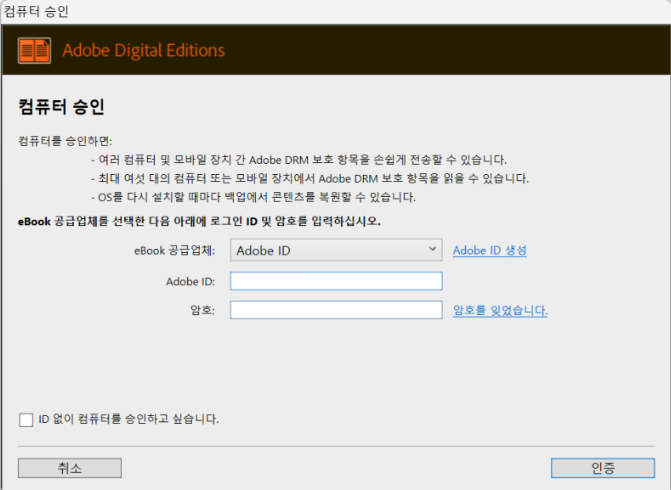
가장 먼저 할일은 컴퓨터를 인증받아야 구글에서 다운받은 책을 볼 수 있습니다.
도움말 -> 컴퓨터 승인을 누릅니다.

그러면 adobe 아이디로 로그인을 해야하는데요.
꼭 Adobe ID 생성을 눌러서 아이디를 만드셔서 컴퓨터 승인을 받습니다.
저는 구글 계정과 동일한 메일주소로 만들었습니다.
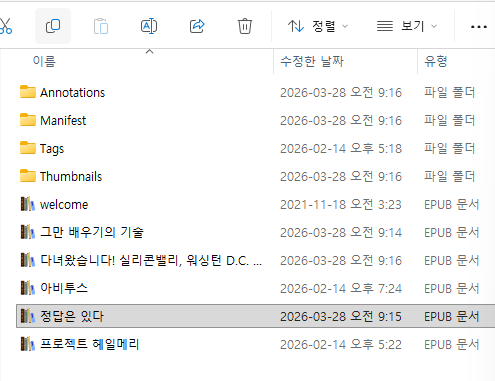
컴퓨터 인증이 완료되면 아까 받은 ACSM 1kb의 파일을 열면 자동으로 Adobe digital edition으로 열립니다.

내용 다운로드 후에 자동으로 추가가 됩니다.

내 문서\My Digital Editions에 저장됩니다.
이전에 윈도우용 칼리브레를 이제 다운로드 받습니다.
calibre - Download for Windows
calibre - Download for Windows
Download for Windows calibre works on Windows 10 (version 1809) and higher. While you wait for the download to complete, please consider contributing to support the development of calibre. Previous releases of calibre are available here. Note If you are us
calibre-ebook.com
그리고 플러그인도 다운받아야 하는데요.
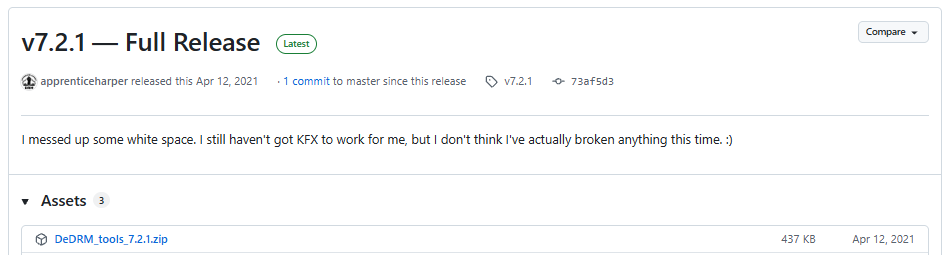
https://github.com/apprenticeharper/DeDRM_tools/releases/tag/v7.2.1
Release v7.2.1 — Full Release · apprenticeharper/DeDRM_tools
I messed up some white space. I still haven't got KFX to work for me, but I don't think I've actually broken anything this time. :)
github.com
dedrm을 다운로드 받구요
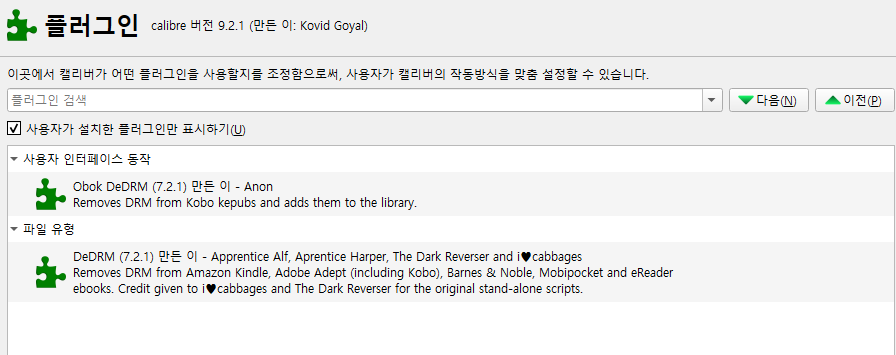
압축을 풀지말고 환경설정 - 플러그인에 추가해줍니다.

파일에서 플러그인 불러오기 하시고 압축 파일을 선택해주세요.
압축파일을 풀면 두개의 zip파일이 있습니다 obok과 dedrm을 둘다 설치합니다.

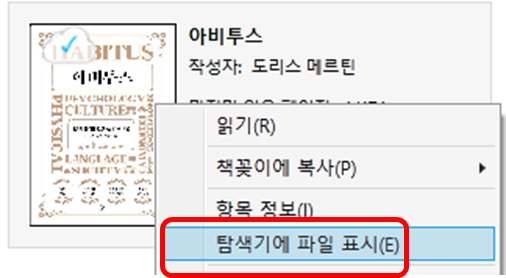
이후 탐색기에 파일 표시를 누르면 되는데요.
그러면 내문서에 이북파일이 생기는데요. 현재 버전은 암호화가 되어 있는 epub입니다.
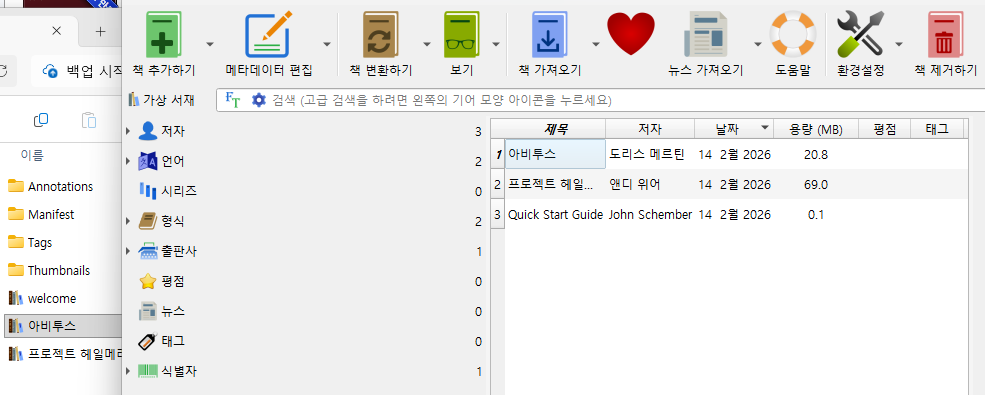
마지막으로 책변환하기를 통해서 epub에서 epub로 변환하면 됩니다.

이후 해당 파일을 xteink x4에 books라는 폴더 아래로 옮기면 됩니다. 기본은 캘리버 서재로 나옵니다.

그럼 잘 사용하세요.
'Mobile > Android' 카테고리의 다른 글
| iplay 50 mini pro GSI롬 설치하기 (0) | 2026.07.16 |
|---|---|
| 갤럭시 S25 삼성 계정이(가) 계속 중단됨 버그 (0) | 2025.12.17 |
| 삼성 갤럭시 랜드폴(LandFall) 스파이웨어 주의 (0) | 2025.11.26 |
| 안드로이드 NextDNS 설정 방법 (0) | 2025.11.05 |
| 갤럭시 노래 검색 기능 사용하기 (0) | 2025.08.21 |