ChatGPT와 달리 gemini는 프로젝트가 따로 없는데요. 특히 최근 gemini의 인기가 높아지고 무료 프로모션을 많이 하면서 ChatGPT 사용자들이 Gemini로 넘어오는 케이스가 많은데요. 다만 조금 차이점이 있어서 그 부분을 오늘 이야기 하려고 합니다.
ChatGPT 프로젝트란?
프로젝트별로 질문을 나누어서 폴더처럼 관리하는 기능을 말합니다.
즉 ChatGPT에서는 내가 하는 질문을 업무용 개인용으로 나눈다거나, 여행에 관한것 생활에 관한 내용등을 프로젝트로 나눠서 관리가 가능합니다.
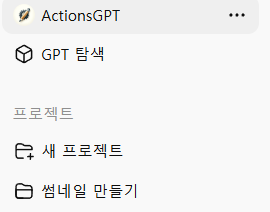
하지만 gemini에서는 이러한 프로젝트로 관리 하는 기능이 없는데요. 아래 처럼 채팅에 별도 프로젝트별로 모아서보는 기능이 없습니다. 그렇기 때문에 매번 기존 질문을 한참 찾아야 하는 불편이 있는데요.

Gemini 프로젝트 관리하는 방법
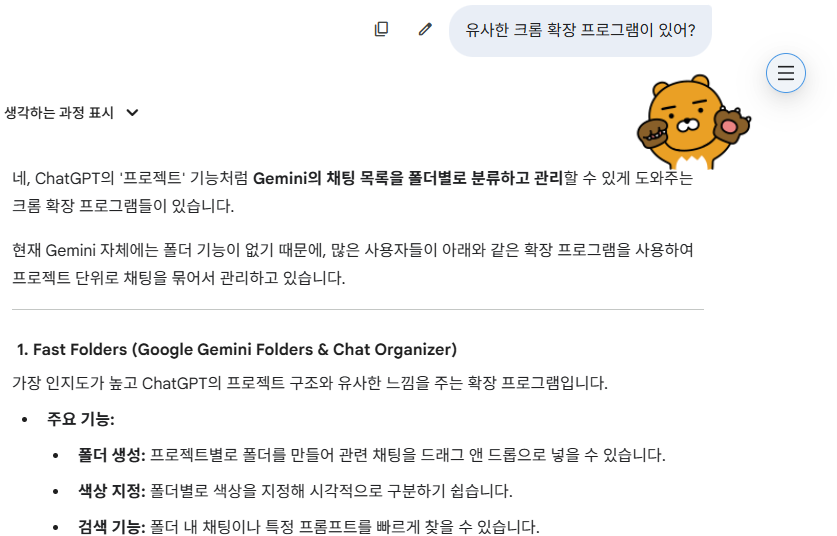
그래서 프로젝트를 Gemini에서 사용하는 이 방법 자체를 gemini에게 물어봤는데요.
바로 답변이 나왔습니다. Gemini가 알려주는 방법은 핀 고정과 크롬 확장 프로그램을 추천해줬습니다.
| 1. Gems(젬) 활용하기 (가장 유사한 기능) ChatGPT의 프로젝트 기능 중 '맞춤형 지시 사항(Custom Instructions)' 부분을 대체하는 기능입니다. 특정 프로젝트의 성격(예: '마케팅 대행사', '코드 리뷰어')에 맞는 전용 AI를 만들 수 있습니다. 방법: 왼쪽 사이드바의 [젬 관리] 또는 [젬 만들기] 클릭 특징: 프로젝트별로 지침을 미리 입력해두면, 매번 같은 배경 설명을 할 필요 없이 바로 프로젝트 업무를 시작할 수 있습니다. 대상: Gemini Advanced(유료) 사용자 2. 대규모 파일 업로드 및 '고정(Pin)' 활용 ChatGPT 프로젝트의 '지식 베이스(파일 업로드)' 부분을 대체하는 방식입니다. Gemini는 한 번에 매우 많은 양의 데이터를 처리할 수 있는 강점이 있습니다. 방법: 1. 새 채팅을 열고 프로젝트 관련 파일(PDF, 문서, 코드 등)을 한꺼번에 업로드합니다. 2. 해당 채팅의 이름을 프로젝트명으로 바꿉니다. 3. 왼쪽 사이드바에서 해당 채팅 옆의 더보기(...)를 눌러 [고정]을 선택합니다. 특징: Gemini는 최대 100만~200만 토큰의 컨텍스트를 지원하므로, 프로젝트 전체 문서를 하나의 채팅방에 넣어두고 계속해서 이어서 작업하기에 매우 유리합니다 |
확장 프로그램의 경우 다음의 프로그램등이 유명하다고 합니다.
| 1. Fast Folders (Google Gemini Folders & Chat Organizer) 가장 인지도가 높고 ChatGPT의 프로젝트 구조와 유사한 느낌을 주는 확장 프로그램입니다. 주요 기능: 폴더 생성: 프로젝트별로 폴더를 만들어 관련 채팅을 드래그 앤 드롭으로 넣을 수 있습니다. 색상 지정: 폴더별로 색상을 지정해 시각적으로 구분하기 쉽습니다. 검색 기능: 폴더 내 채팅이나 특정 프롬프트를 빠르게 찾을 수 있습니다. 프롬프트 관리: 자주 사용하는 프롬프트를 저장해두고 프로젝트마다 꺼내 쓸 수 있습니다. 추천 이유: 인터페이스가 깔끔하고 Gemini 사이드바에 자연스럽게 녹아듭니다. 2. Gemini Chat Folders 채팅 목록이 많아질 때 계층 구조로 정리하기 좋은 도구입니다. 주요 기능: 무제한 하위 폴더: 폴더 안에 또 폴더를 만드는 중첩 구조가 가능해 대규모 프로젝트 관리에 유리합니다. 데이터 동기화: 구글 계정을 통해 여러 PC에서 내가 만든 폴더 구조를 유지할 수 있습니다. 자동 분류: 설정에 따라 채팅 내용을 분석해 관련 폴더로 자동 분류해주는 기능을 제공하기도 합니다. 3. Folders for Gemini 가볍고 기본적인 폴더 기능에 충실한 확장 프로그램을 원하신다면 적합합니다. 주요 기능: 심플한 드래그 앤 드롭: 아주 직관적으로 채팅을 분류할 수 있습니다. 네이티브 디자인: 구글의 디자인 가이드를 잘 따라서 설치 후에도 이질감이 적습니다. |
저는 gemini가 처음에 알려준 것처럼 fast folders를 설치해봤는데요.
아래 크롬 웹 스토어에서 간단하게 다운로드 해서 크롬에 추가가 가능합니다.
Google Gemini Folders & Chat organizer - Fast Folders - Chrome 웹 스토어
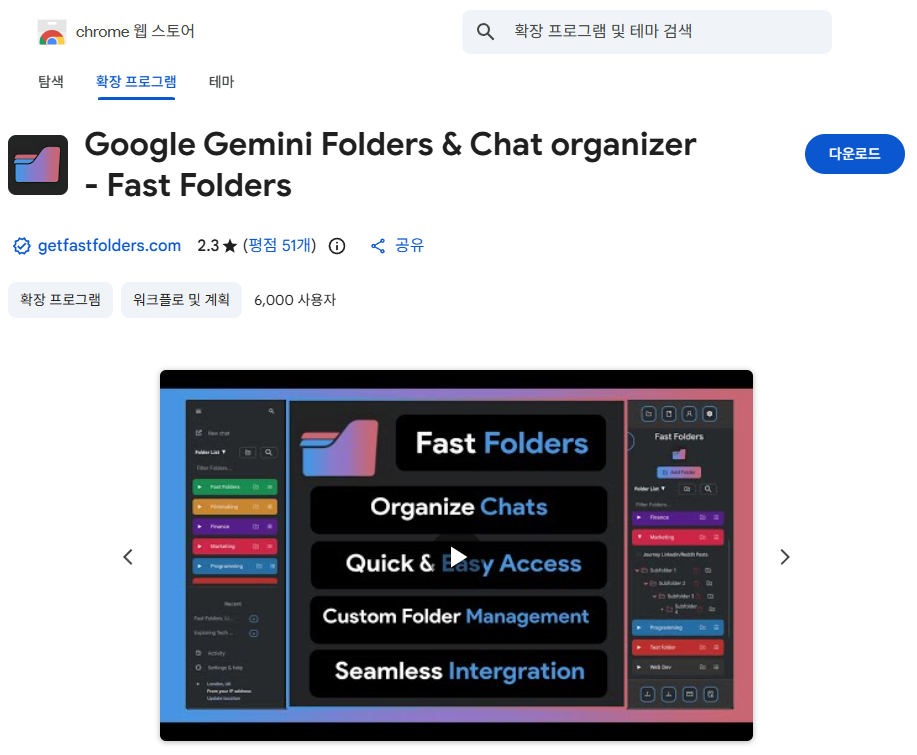
설치하면 gemini 우측에 = 모양의 아이콘이 생기게 됩니다. 아래에 보시면 파란색으로 표시되어 있습니다.
이 곳에 폴더를 추가해서 사용하면 되는데요.
이제 Gemini에서도 ChatGPT처럼 폴더로 정리할 수 있는데요.
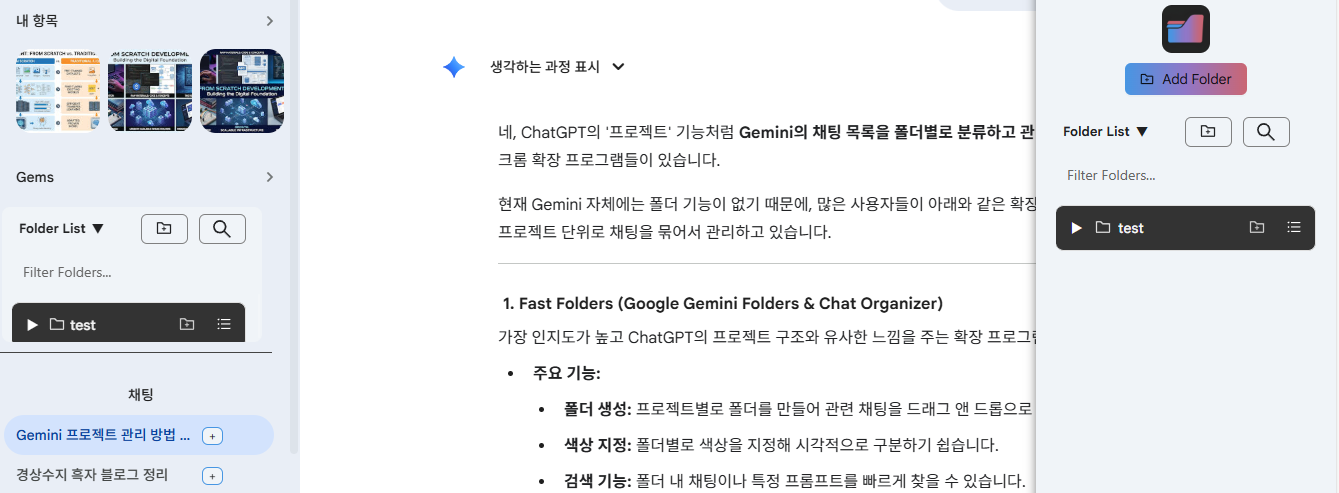
실제 Gemini에서 채팅을 자유롭게 사용하다가 채팅에서 +를 누르면 특정 폴더에 추가할 수 있습니다.
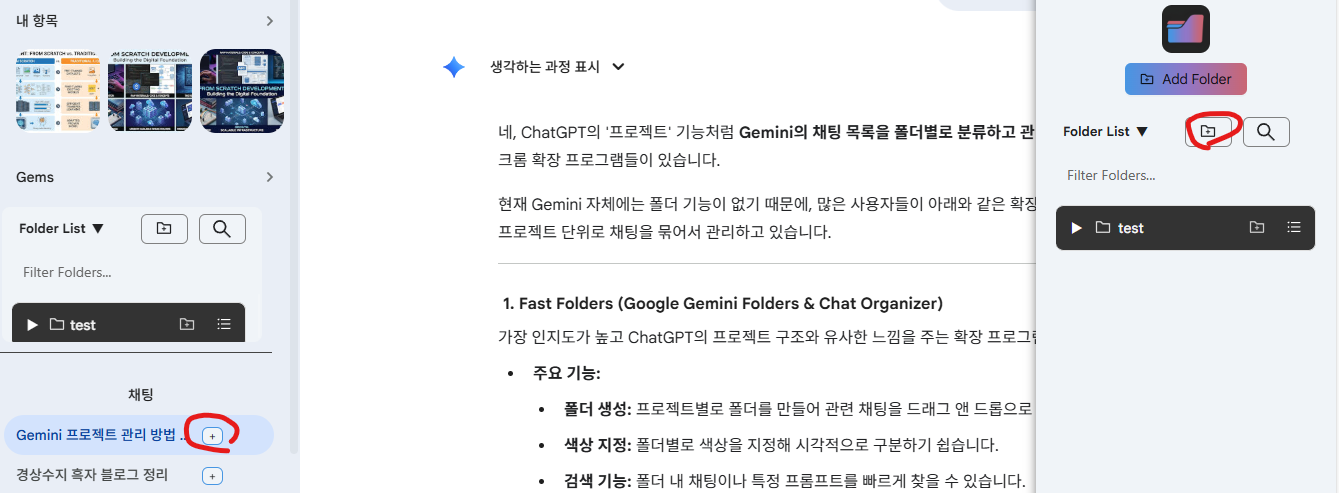
테스트 폴더 아래에 방금 진행하던 채팅이 추가된 모습입니다.
해당 폴더에서 삭제하더라도 채팅 내용 자체가 삭제되지 않고 다시 원래 위치로 가니 당황하지 않으셔도 됩니다.
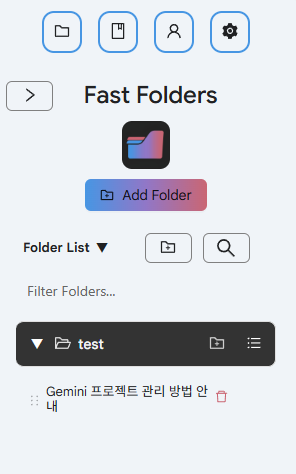
물론 이런 확장 프로그램을 사용하는 것도 있지만, 장기적으로는 Gemini에서 이런 불편함을 인지하고 다음 업데이트에는 공식으로 추가해줬으면 좋겠습니다.
그러면 잘 사용하세요.
'IT Trend' 카테고리의 다른 글
| 제미나이로 PPT 만들기 (0) | 2026.02.05 |
|---|---|
| 오랜만의 스킨 글래스 변경 (1) | 2026.01.13 |
| Gemini CLI 설치하기 (0) | 2026.01.01 |
| React2Shell 취약점으로 React 해킹 위험 (0) | 2025.12.08 |
| n8n 업그레이드 하기 (0) | 2025.11.20 |