컴퓨터 사용중에 문제가 있는 경우에 가장 먼저 확인해야할 것은 최신 드라이버를 설치해야 하는데요.
먼저 이렇게 하기 위해서는 정확한 컴퓨터 사양을 알아야합니다.
먼저 장치 관리자에 들어가면 대부분의 컴퓨터 사양을 알 수 있는데요.
장치 관리자 실행
윈도우 + R을 눌러 실행에서 devmgmt.msc를 실행하거나 검색창에서 장치 관리자를 찾아서 실행해주세요
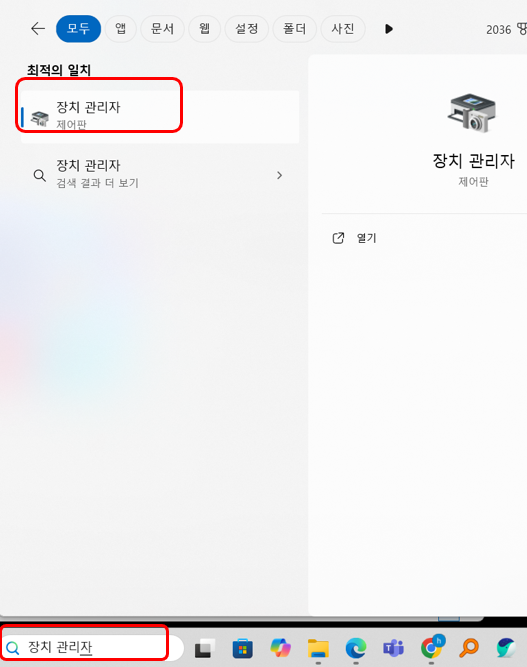
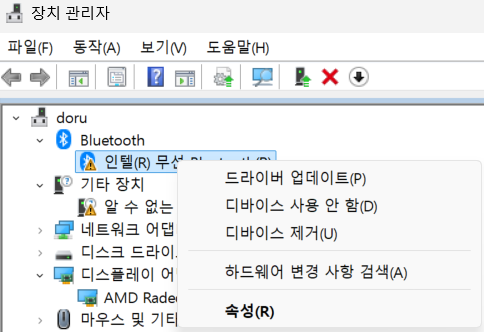
장치 관리자에서 문제가 있는 것은 바로 아래처럼 느낌표가 나오는데요.
현재 블루투스와 알수 없는 장치에서 문제가 있음을 한눈에 알 수 있습니다.

일단 마우스 우클릭을 통해서 드라이버 업데이트를 해봅니다.
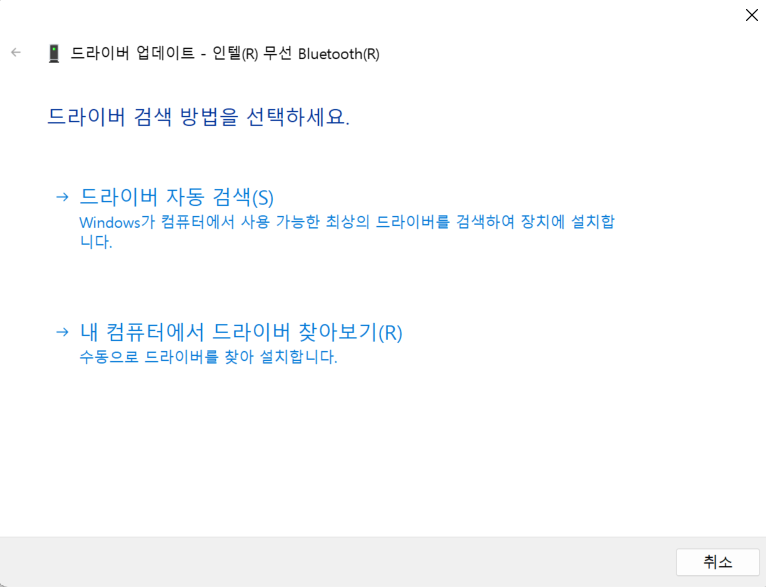
그리고 드라이버 자동검색을 누르시면 되는데요.
저의 경우에는 동작하지 않네요.
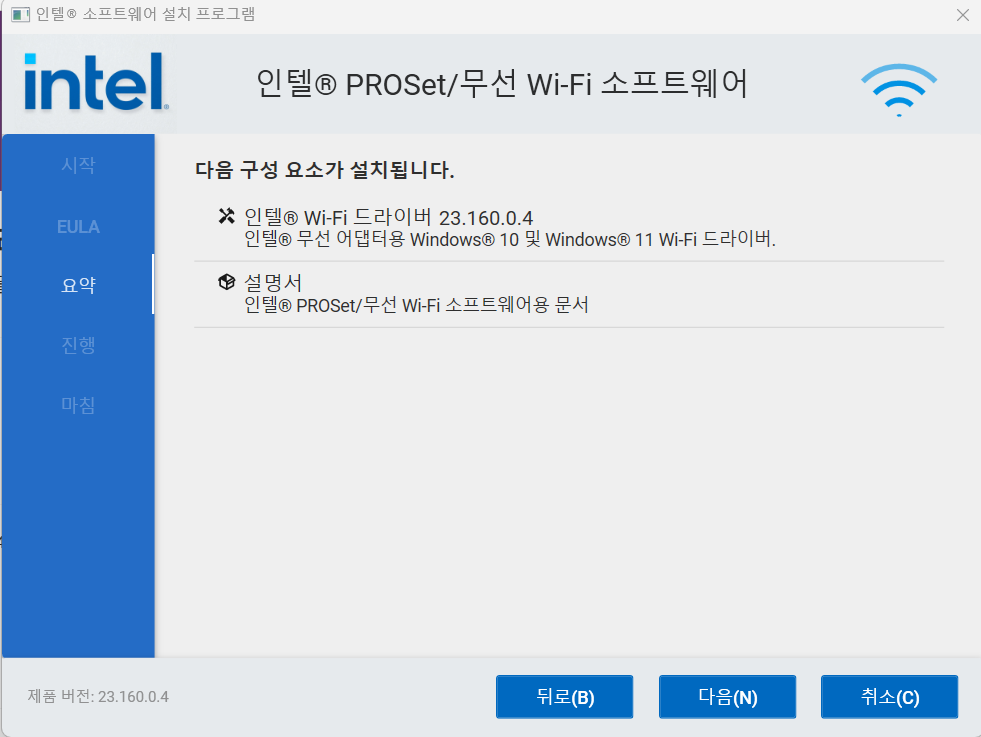
이 때는 인텔에서 설치하면 되는데요.
https://www.intel.co.kr/content/www/kr/ko/support/detect.html
인텔® 드라이버 및 지원 도우미
인텔® 드라이버 및 지원 도우미는 사용 가능한 드라이버 업데이트가 있을 때 자동으로 탐지해주므로 시스템을 최신 상태로 유지하는 데 도움이 됩니다.
www.intel.co.kr
위 주소를 통해서 인텔 드라이버를 설치해 봅니다.

프로그램을 설치한 다음 각 드라이버를 설치하면 되는데요.
AMD의 경우 역시 드라이버 자동 탐색을 지원하구요.
이 역시도 아래에서 윈도우용 드라이버를 다운로드 받아서 설치하시면 됩니다.
https://www.amd.com/ko/support/download/drivers.html
프로세서와 그래픽 드라이버 및 지원
www.amd.com
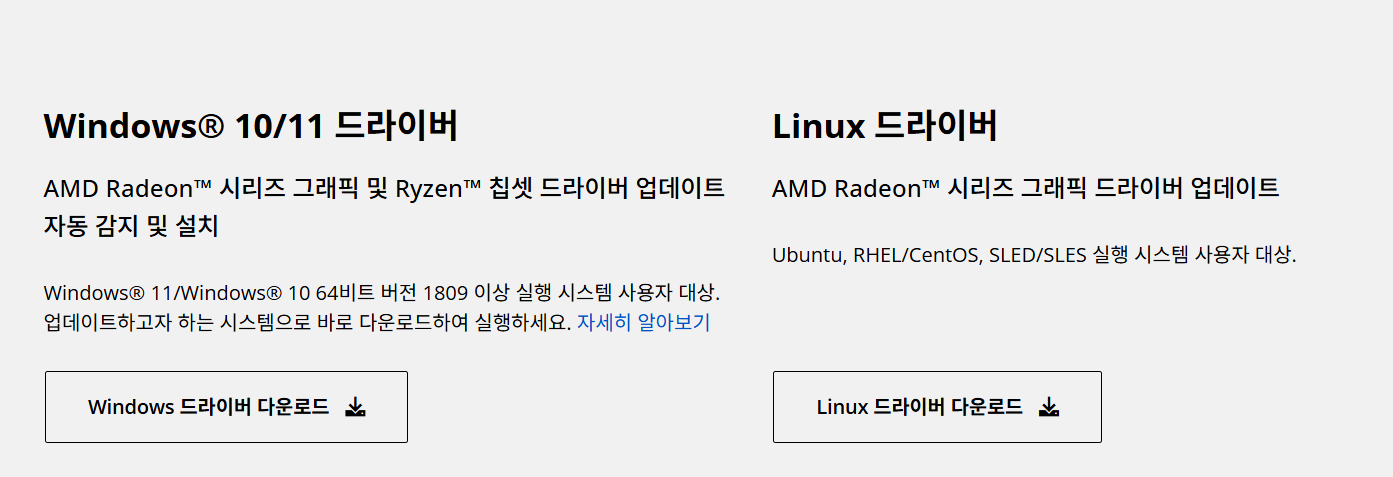
AMD의 경우에도 자동으로 내 컴퓨터에 있는 AMD 칩셋과 그래픽카드를 찾아서 설치해줍니다.
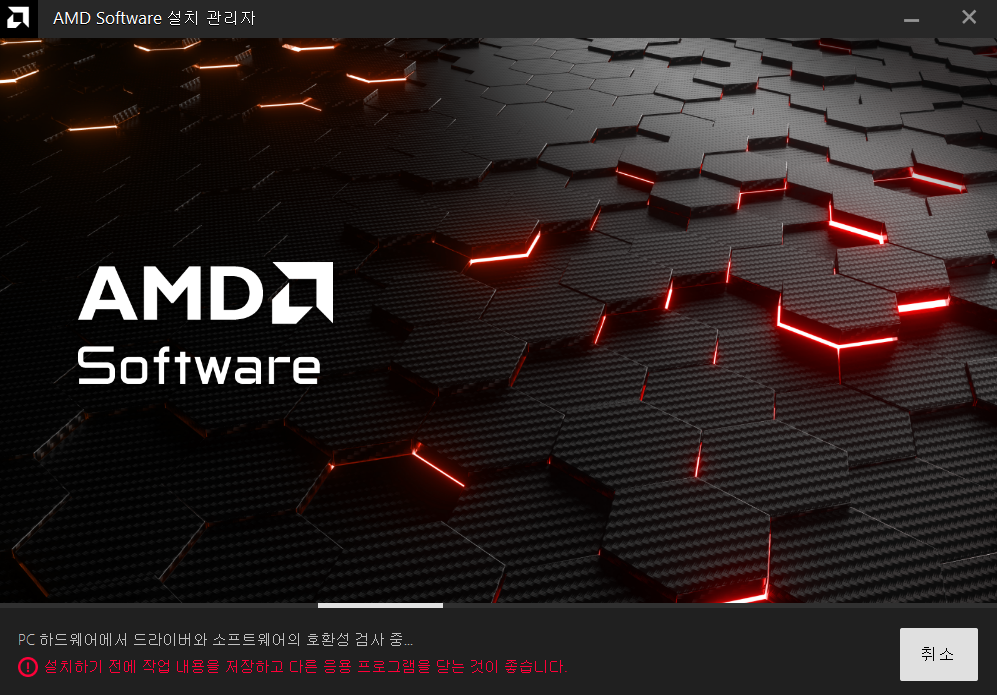
자동으로 다음다음을 눌러서 설치해주시면 됩니다.
그리고 엔비디아 제품일 경우에는 아래에서 정식 드라이버를 다운로드 받을 수 있습니다.
https://www.nvidia.com/ko-kr/drivers/
최신 정식 NVIDIA 드라이버 다운로드
최신 정식 NVIDIA 드라이버를 다운로드하여 PC 게임 경험을 향상시키고 앱을 더 빠르게 실행하세요.
www.nvidia.com
일반적으로 CPU는 인텔과 AMD
그래픽카드는 AMD와 Nvidia 두개가 있기 때문에 위의 3개 프로그램을 받아서 실행하면 웬만한 드라이버는 자동으로 설치됩니다.
모르더라도 내 컴퓨터에 맞지 않다면 설치되지 않기 때문에 한번 순서대로 실행해 보시기 바랍니다.
그럼 잘 사용하세요.
'PC > Windows' 카테고리의 다른 글
| 프로그램 버전 구분 i386, amd64 등 (0) | 2025.09.11 |
|---|---|
| 크롬 원격 데스크톱 설정 (0) | 2025.09.05 |
| 인터넷 파일 다운로드시 자동으로 실행하는 방법 (0) | 2025.07.22 |
| 윈도우 재설치 후 SM 버스 컨트롤러 드라이버 재설치 (3) | 2025.07.18 |
| KISA 소프트웨어 긴급 보안 패치 시스템 이슈 (1) | 2025.07.09 |